1. Откройте настройки безопасности
В аккаунте Mail.ru откройте «Безопасность». В блоке «Способы входа» выберите «Пароли для внешних приложений».
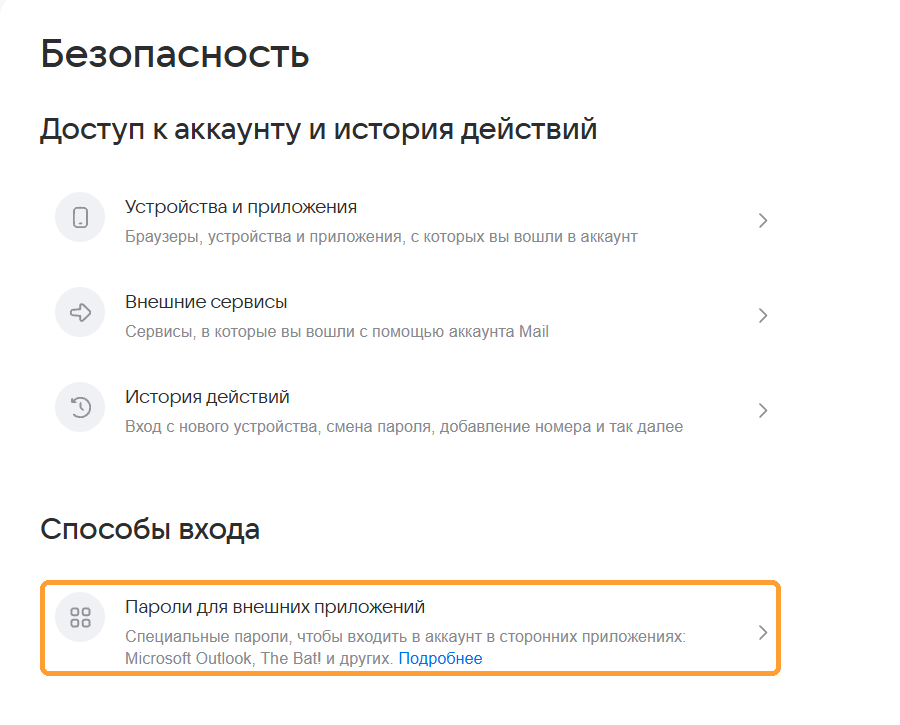
Результат: Откроется список отдельных паролей для программ.
ПОМОЩЬ ПО ПОДКЛЮЧЕНИЮ · ПОШАГОВАЯ ИНСТРУКЦИЯ
Сначала создаём пароль приложения на сайте Mail, затем подключаем аккаунт в Архиваторе 1С и отправляем первый архив.
ЧАСТЬ 1 · НА САЙТЕ MAIL.RU
Нужен свой аккаунт Mail.ru и отдельный пароль для Архиватора. Если такой пароль уже создан с доступом WebDAV, переходите к подключению в программе.
В аккаунте Mail.ru откройте «Безопасность». В блоке «Способы входа» выберите «Пароли для внешних приложений».
Результат: Откроется список отдельных паролей для программ.
Нажмите синюю кнопку «Создать». Этот пароль предназначается только для подключения Архиватора.
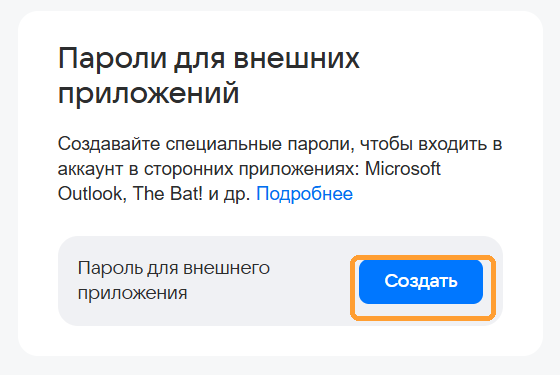
Результат: Появится форма названия приложения.
Напишите, например, Arhivator 1c и нажмите «Продолжить». Название помогает узнать доступ в настройках аккаунта.
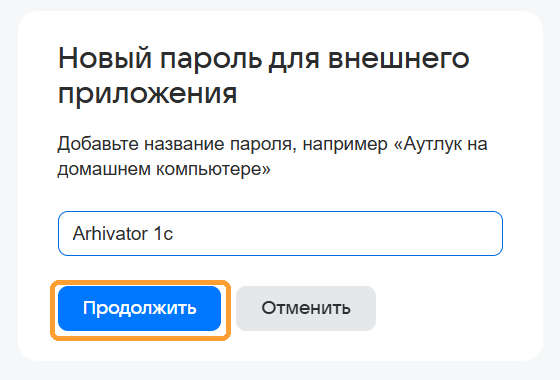
Результат: Mail.ru предложит выбрать, к каким данным разрешить доступ.
Отметьте «Полный доступ к Облаку — WebDAV» и нажмите «Продолжить». Вариант «Только отправка писем — SMTP» относится к почте и для облачных архивов не подходит.
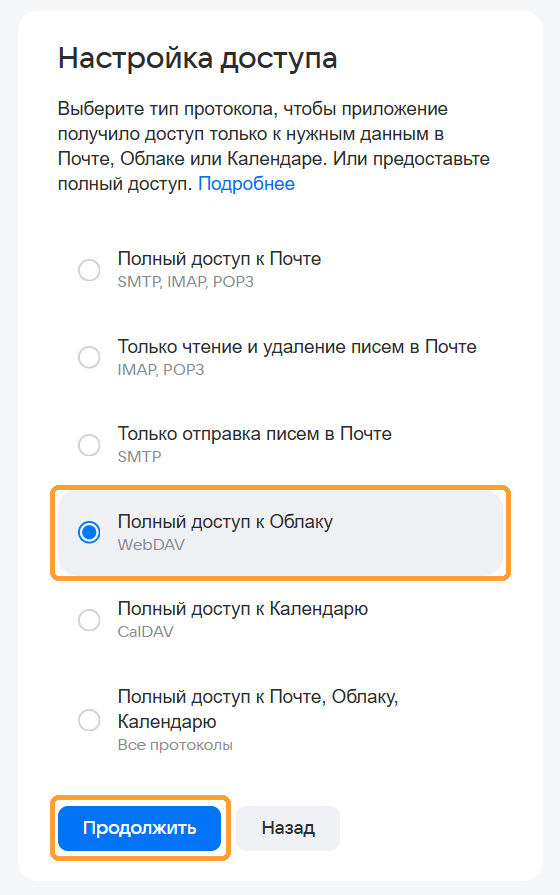
Результат: Создаваемый пароль будет разрешать работу с облачными файлами.
Если сайт попросит подтверждение VK ID, выполните его в официальном окне Mail.ru/VK ID. Полученный пароль приложения скопируйте в закрытое поле Архиватора.
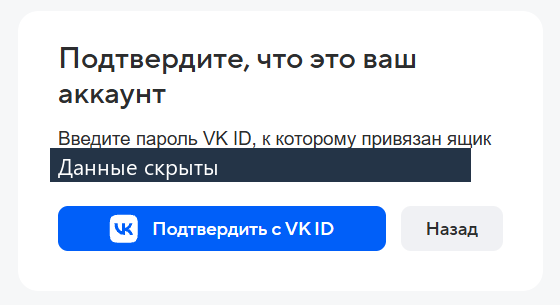
Результат: У вас есть отдельный пароль приложения. Не путайте его с основным паролем почты. Сам пароль на иллюстрации не показывается.
Пароль приложения даёт доступ к облаку. Храните его приватно и не присылайте в поддержку. Если Mail.ru не позволяет получить доступ WebDAV, проверьте доступность этой функции для своего аккаунта в справке Облака Mail.ru.
ПОСЛЕ ПОДГОТОВКИ · В АРХИВАТОРЕ 1С
Откройте «Справочники → Облачные подключения → Добавить». Выберите «Mail.ru облако». Название можно изменить; в «Аккаунт» введите полный адрес своей почты, в «Пароль приложения» — созданный пароль.
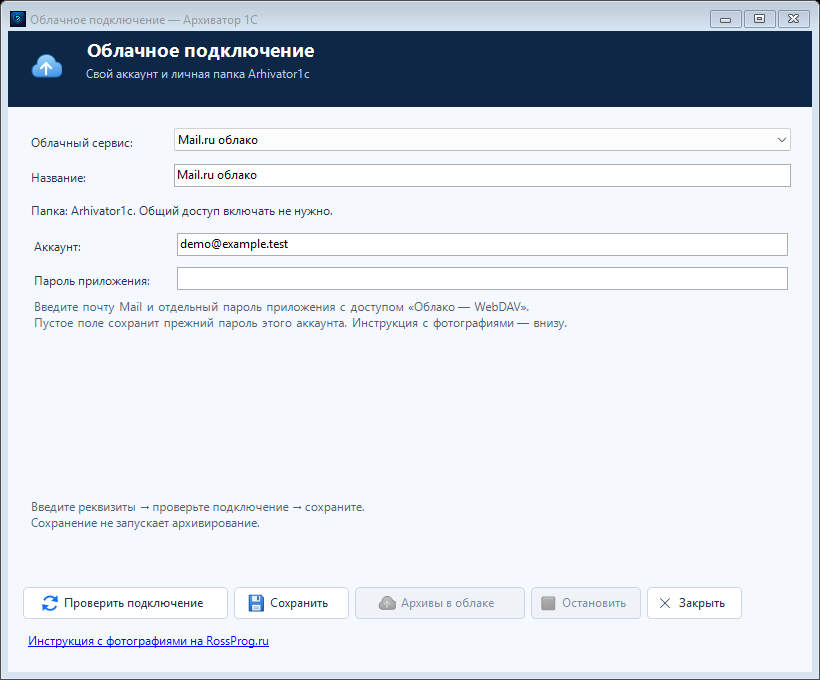
Нажмите «Проверить подключение» и подтвердите маленький тест. Программа создаст Arhivator1c при отсутствии, загрузит уникальный тест, прочитает обратно, сравнит SHA-256 и удалит только тест. После успешной проверки нажмите отдельно «Сохранить».
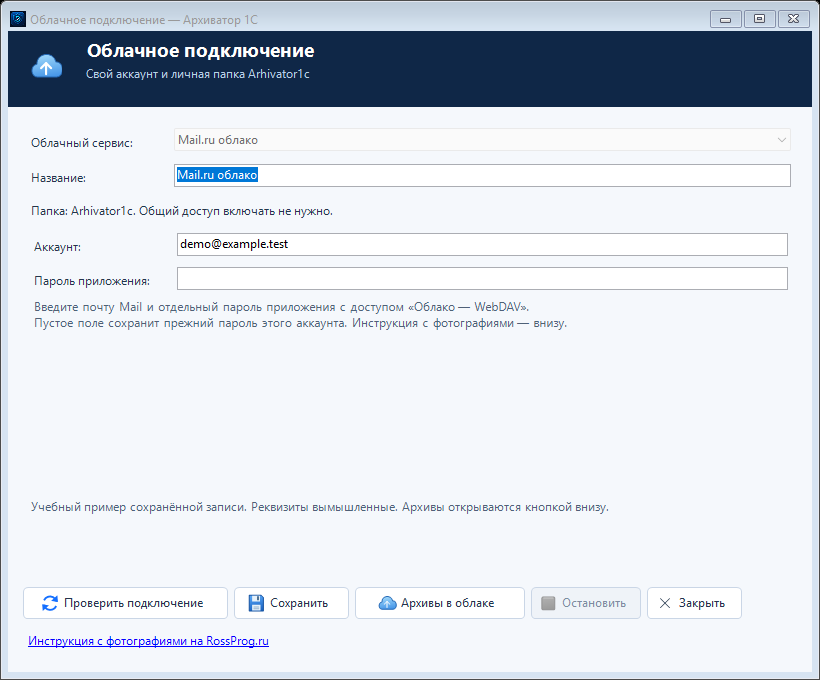
После сохранения окно остаётся открытым; запись появляется в справочнике. Теперь её можно выбрать в задании. При редактировании прежней записи пустое поле пароля сохраняет прежний пароль этого же аккаунта. Для другого адреса добавьте отдельную запись.
ПОСЛЕ СОХРАНЕНИЯ
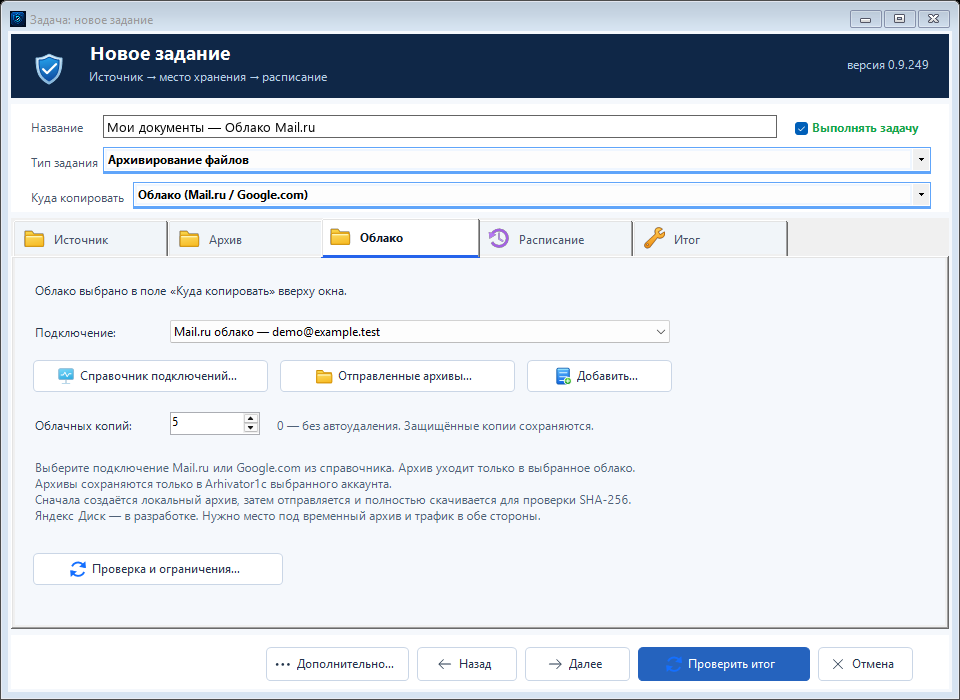
Сохранение подключения само не отправляет ваши файлы. Отправка выполняется заданием: оно определяет источник, расписание и правила хранения. Проверка подключения работает только с маленьким тестом.
Откройте «Справочники → Облачные подключения». Название можно изменить. Для другого аккаунта добавьте отдельную запись.
Удаление: выделите строку → «Удалить» внизу; либо правая кнопка по нужной строке → «Удалить». Программа попросит подтверждение. Папка Arhivator1c и её архивы останутся в облаке. Удаляется только запись на этом компьютере.
Если запись используется заданием, включая выключенное, программа покажет его название. Сначала выберите в нём другое облако либо уберите облачное направление и сохраните задание. После этого запись можно удалить.
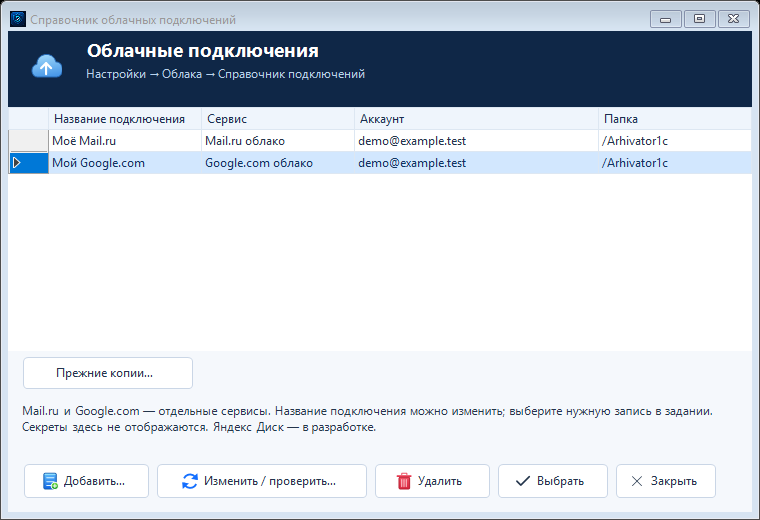
Облачные направления доступны в полной активированной версии. Место и ограничения хранилища определяются тарифом вашего облачного сервиса. Яндекс Диск пока в разработке и расположен последним в списке сервисов.
У каждого клиента собственный аккаунт и собственная Arhivator1c. Папка не публикуется и не становится общей для других пользователей программы. Реквизиты хранятся защищённо на этом компьютере; после переустановки Windows может понадобиться повторное подключение.
Здесь используются оригинальные снимки сайтов: интерфейс сохранён, лишние области обрезаны, личные данные закрыты непрозрачными масками. Оранжевая рамка выделяет нужное действие. Окна Архиватора сняты с учебными данными; вид отдельных элементов может отличаться в новой версии.