1. Включите Google Drive API
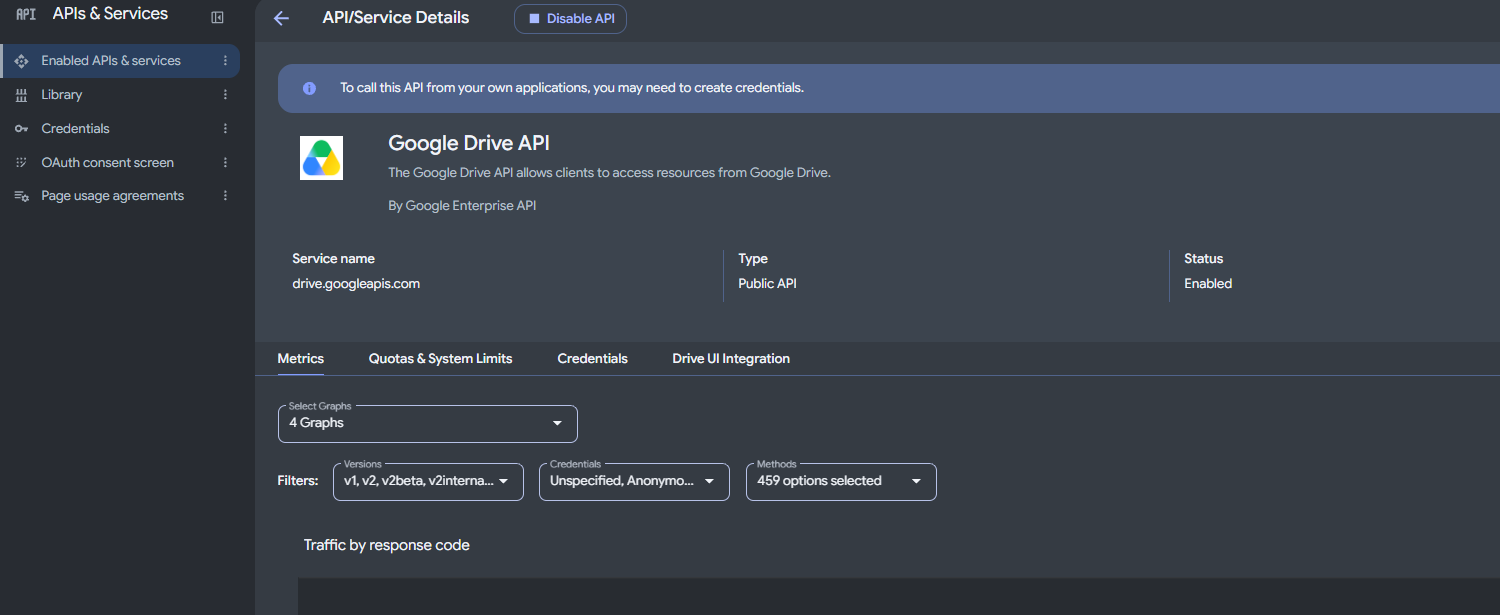
Откройте APIs & Services → Library, найдите точно Google Drive API и откройте его карточку. Нажмите Enable («Включить»).
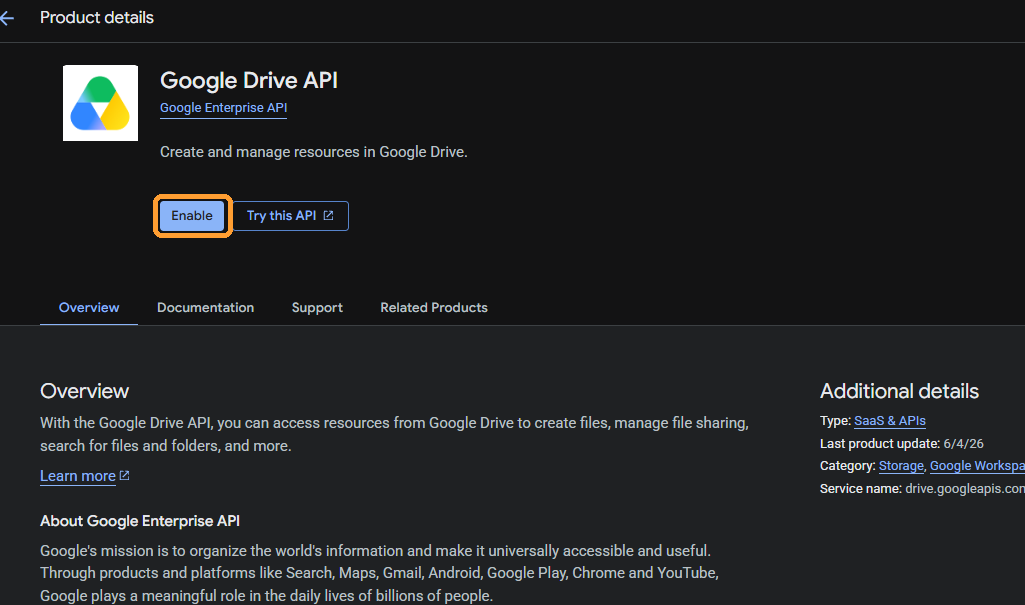
Результат: API будет включён для выбранного проекта.
ПОМОЩЬ ПО ПОДКЛЮЧЕНИЮ · ПОШАГОВАЯ ИНСТРУКЦИЯ
Два этапа: сначала собственные настройки Google Cloud, затем вход и выбор папки внутри процесса подключения Архиватора. JSON необязателен: реквизиты можно ввести вручную.
ЧАСТЬ 1 · В GOOGLE CLOUD
Если у вас уже есть Client ID и Client secret для Desktop app, переходите к подключению в Архиваторе. Иначе войдите в Google Cloud Console, создайте проект, например Arhivator1c, и выберите его в верхнем меню. Все следующие настройки выполняйте внутри одного проекта.
Откройте APIs & Services → Library, найдите точно Google Drive API и откройте его карточку. Нажмите Enable («Включить»).
Результат: API будет включён для выбранного проекта.
В той же библиотеке найдите Google Picker API и включите его. Он нужен для выбора папки в браузере.
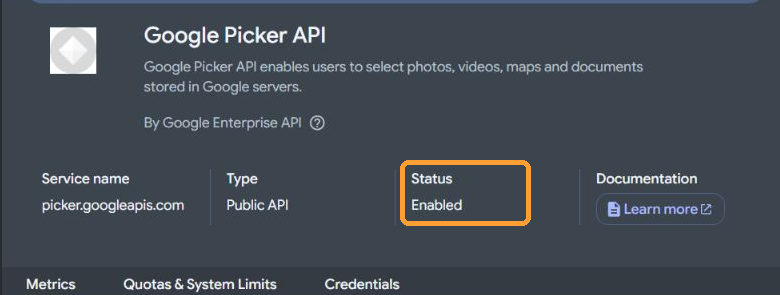
Результат: В проекте включены оба API: Drive и Picker.
Откройте Google Auth Platform или OAuth consent screen → Get started. В App name задайте название, например Arhivator1c. В User support email выберите свою почту и нажмите Next.
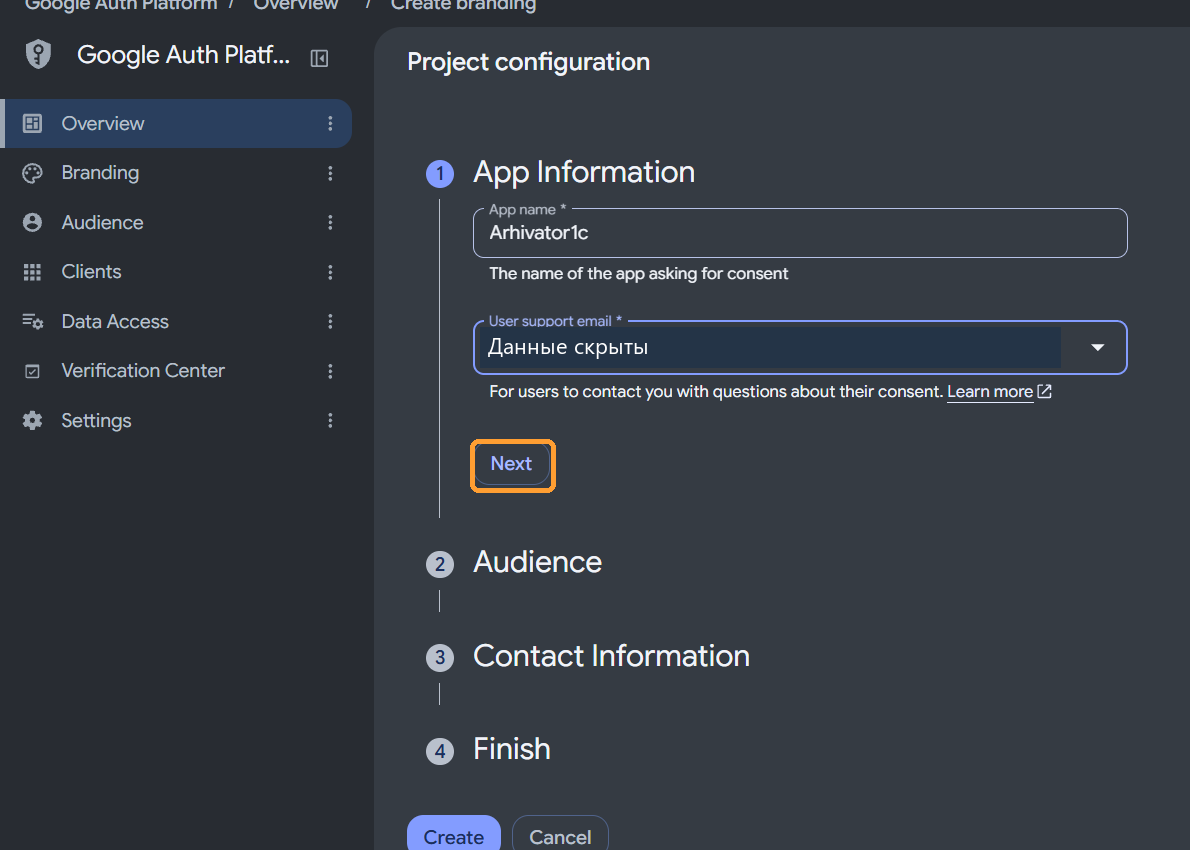
Результат: Название приложения будет видно при запросе доступа к Google Диску.
Для обычного личного аккаунта Gmail выберите External. Заполните Contact Information своей почтой, завершите Finish и нажмите Create. Internal относится к организации Google Workspace.
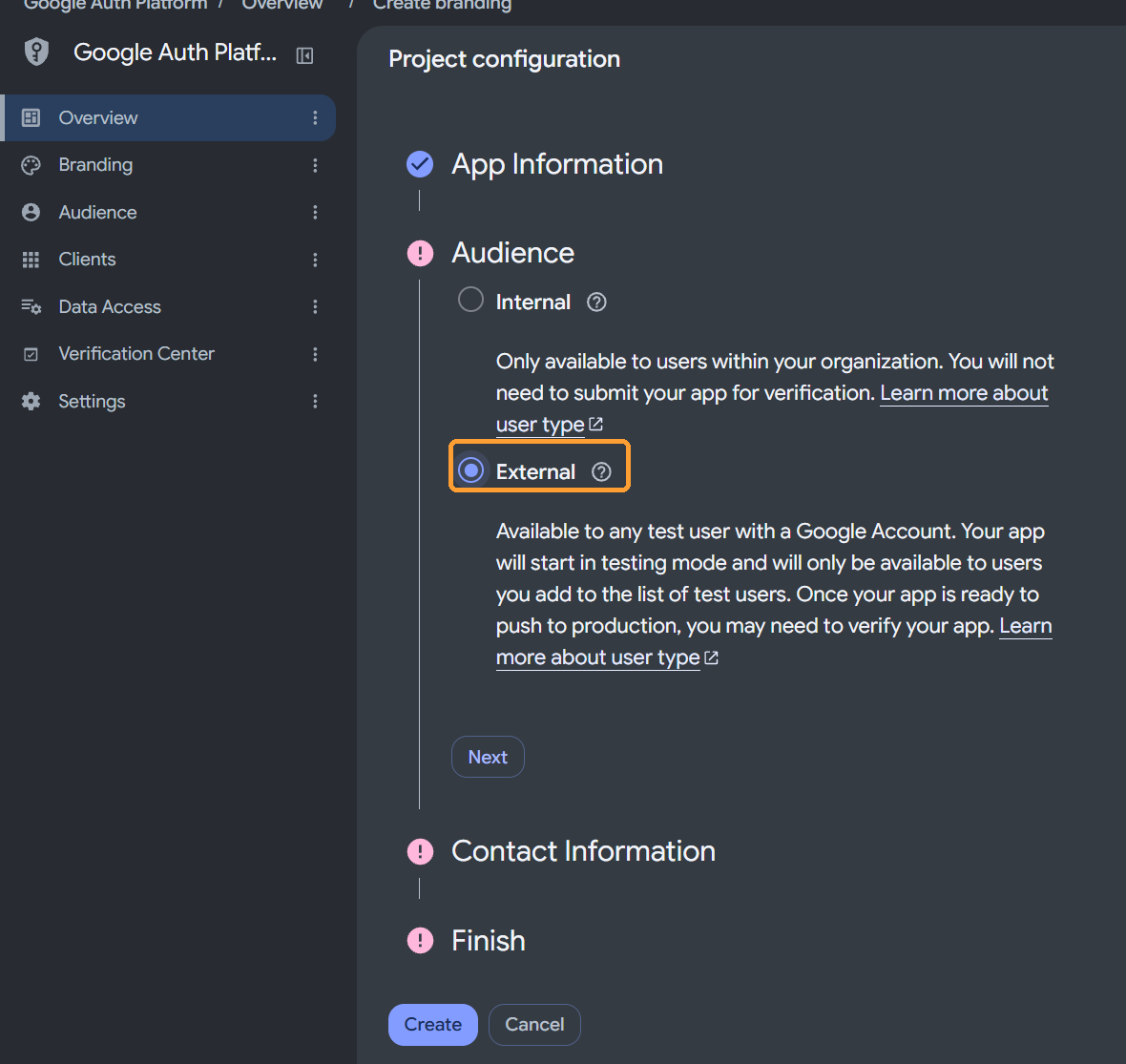
Результат: Слева появятся разделы Clients, Data Access и Audience.
Откройте Data Access → Add or remove scopes. Найдите drive.file, отметьте строку Google Drive API / …/auth/drive.file, нажмите Update, затем Save на основной странице.
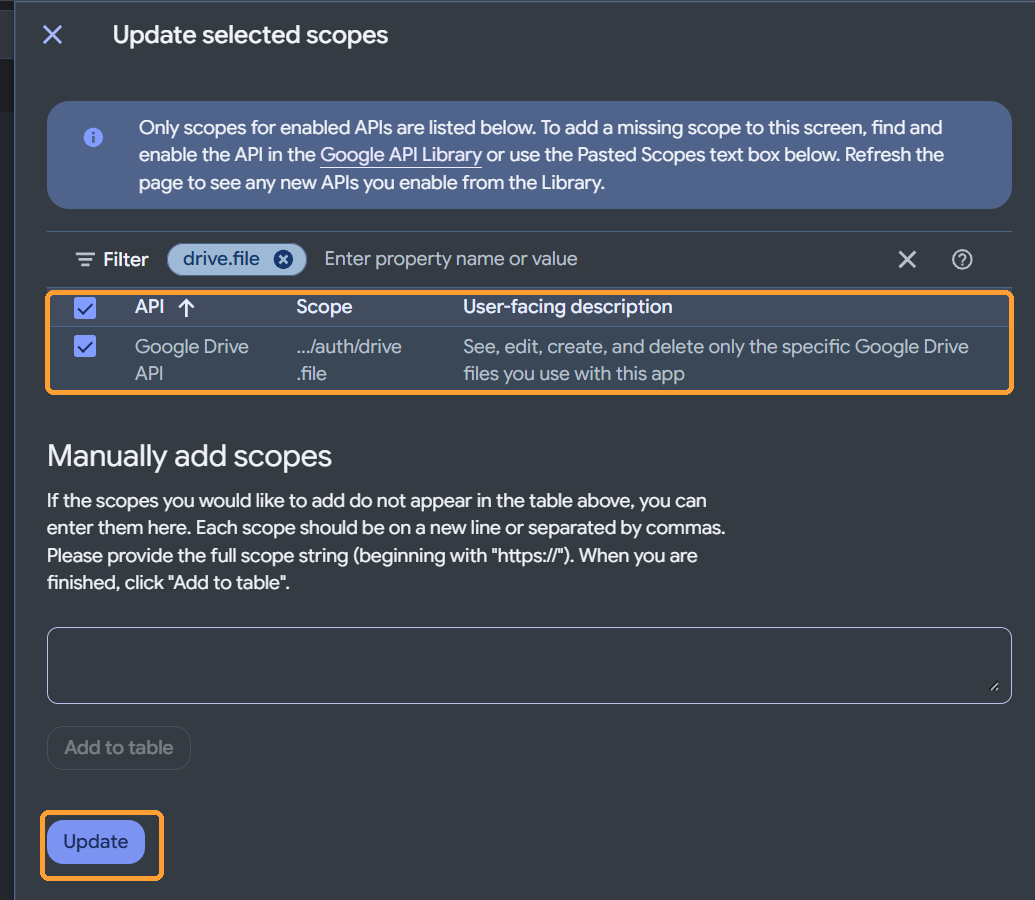
Результат: Разрешение drive.file появится в Data Access. Оно относится к выбранным для приложения и созданным им файлам.
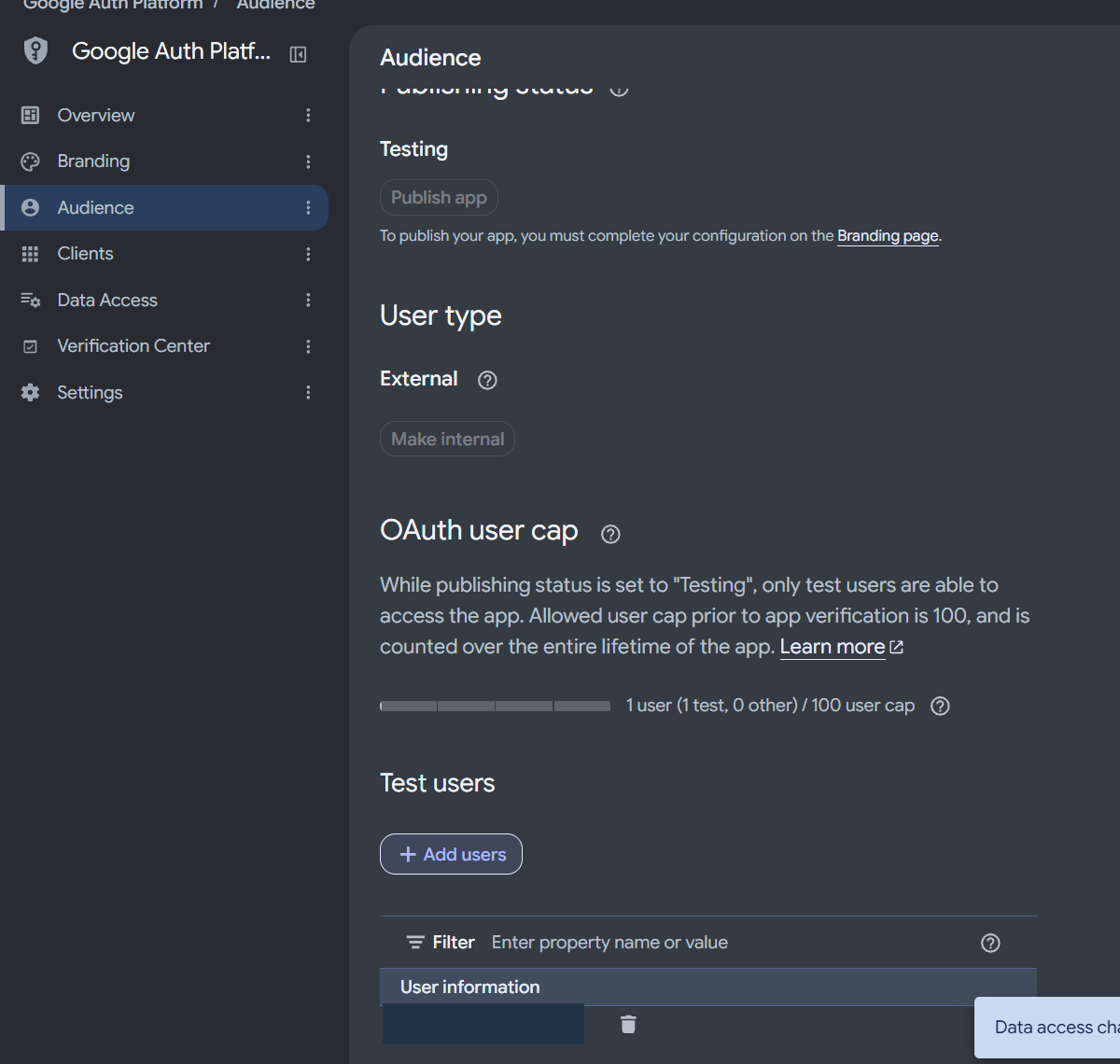
Если проект находится в режиме Testing, откройте Audience → Test users → Add users. Добавьте почту того аккаунта, в чей Диск будут отправляться архивы, затем сохраните.
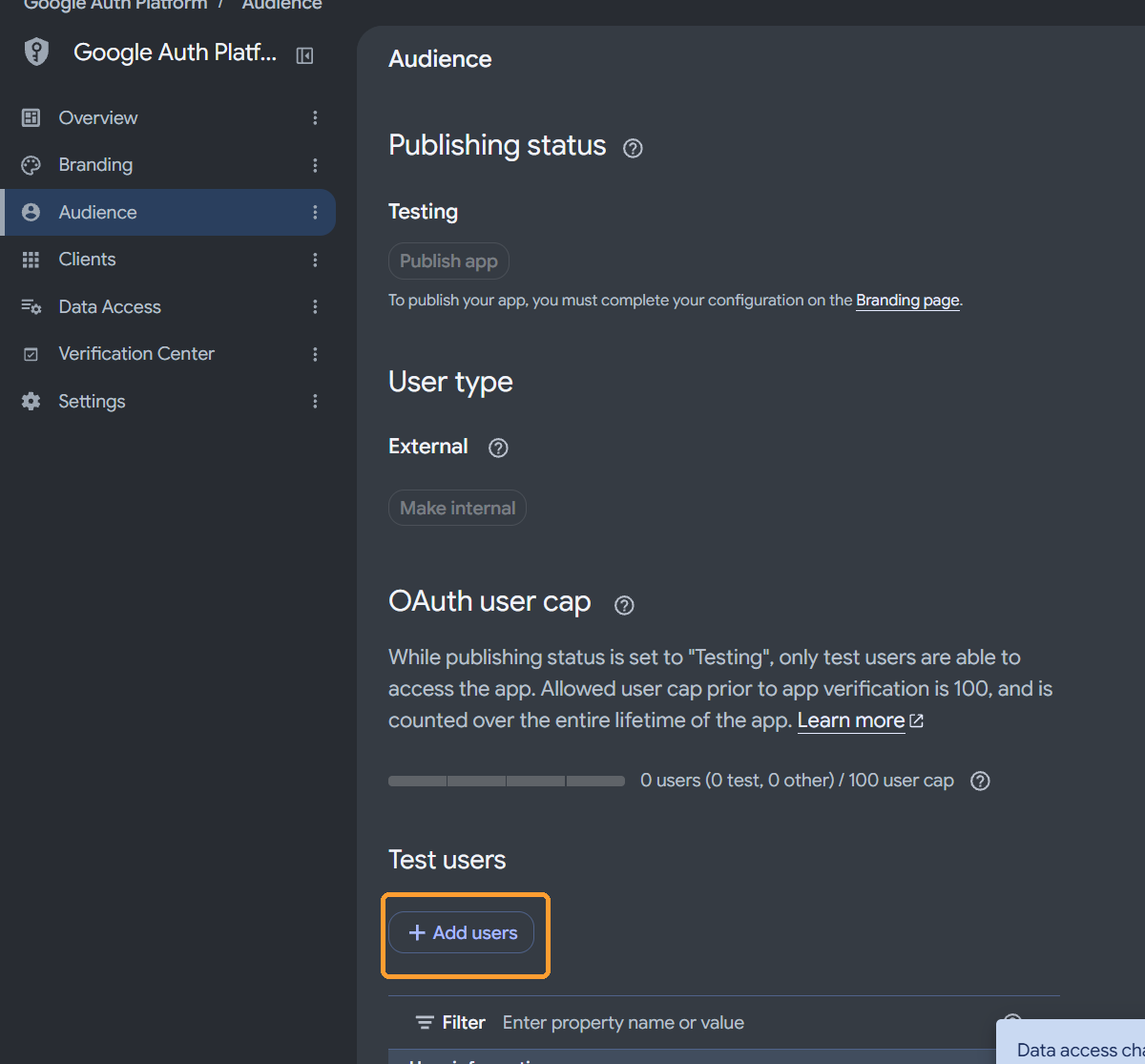
Результат: Аккаунт появится в списке Test users. На следующем снимке адрес скрыт.
Откройте Clients → Create client. Выберите Application type — Desktop app, задайте Name, например Arhivator1c app, затем Create. Флажок AI-powered agent не нужен.
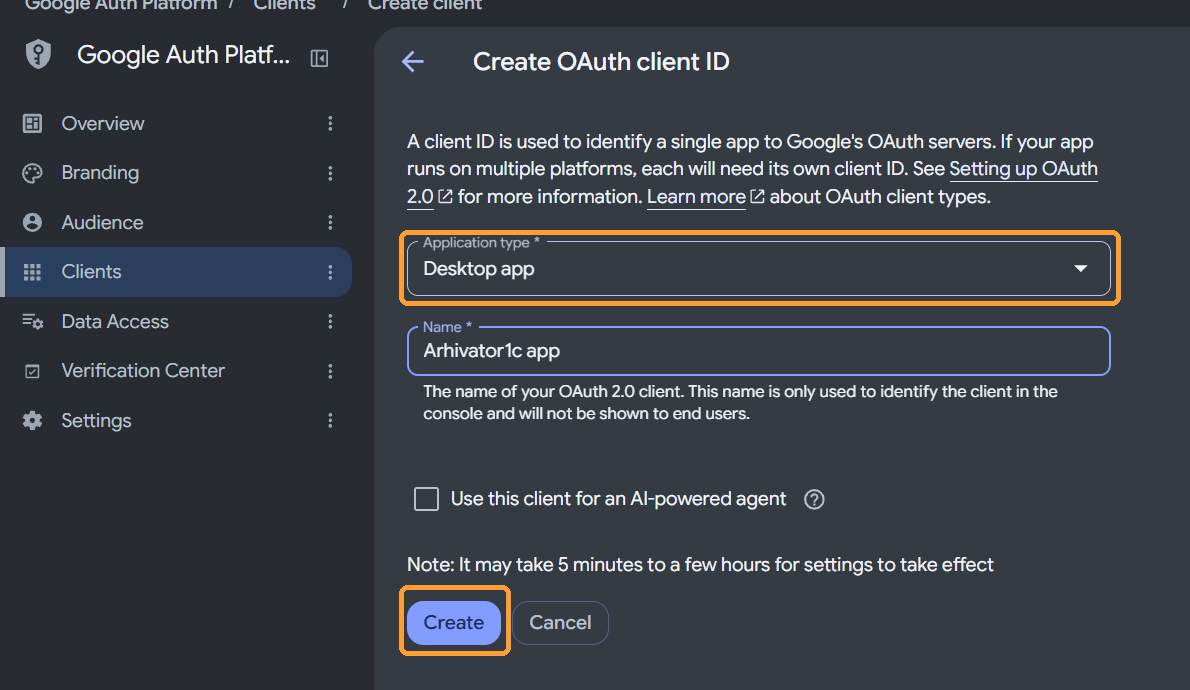
Результат: Google покажет окно OAuth client created с реквизитами клиента.
Скопируйте Client ID и Client secret для ввода в Архиватор. Если в вашем окне доступна загрузка JSON, его можно импортировать в программе вместо ручного ввода.
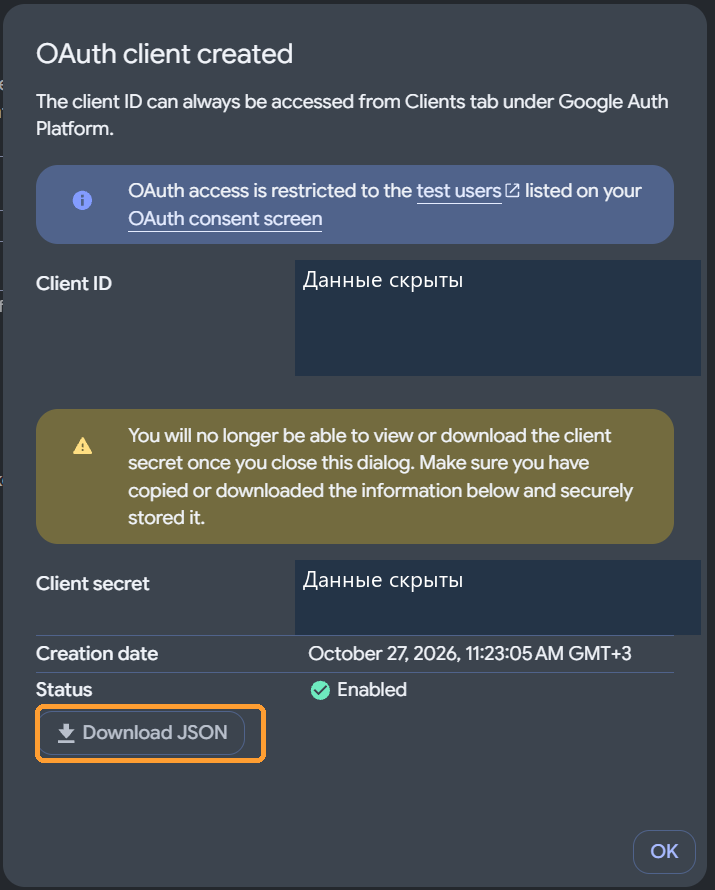
Результат: Реквизиты готовы. Не публикуйте Client secret, OAuth JSON и данные авторизации.
Для постоянного расписания учитывайте ограничения тестового режима Google. У External-проекта в Testing доступ с drive.file может требовать повторного входа через 7 дней. Подробности — в правилах Google о сроке действия разрешений. Настройки публикации собственного проекта выполняются по требованиям Google.
ПОСЛЕ ПОДГОТОВКИ · В АРХИВАТОРЕ 1С
Откройте «Справочники → Облачные подключения → Добавить», выберите «Google.com облако». Название можно изменить. Введите собственные Client ID и Client secret либо нажмите необязательный «Импорт JSON…». Для уже созданной в Диске Arhivator1c оставьте «Выбрать существующую Arhivator1c». Если папки ещё нет, явно выберите «Создать новую» и подтвердите создание.
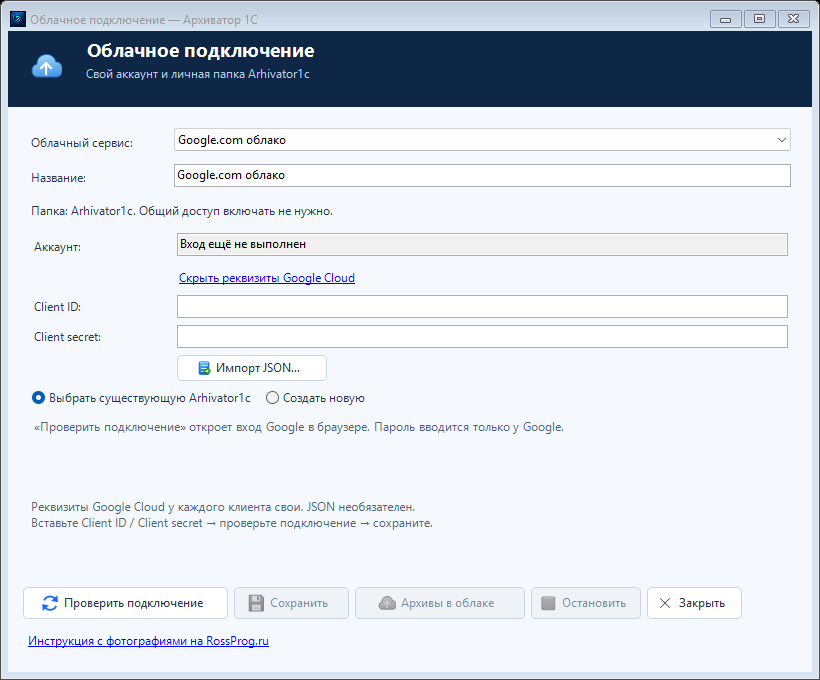
Нажмите «Проверить подключение». Откроется системный браузер Google. Дополнительное окно настройки Архиватора не требуется.
Проверьте, что вход выполняется в тот аккаунт, чей Диск вы подключаете.
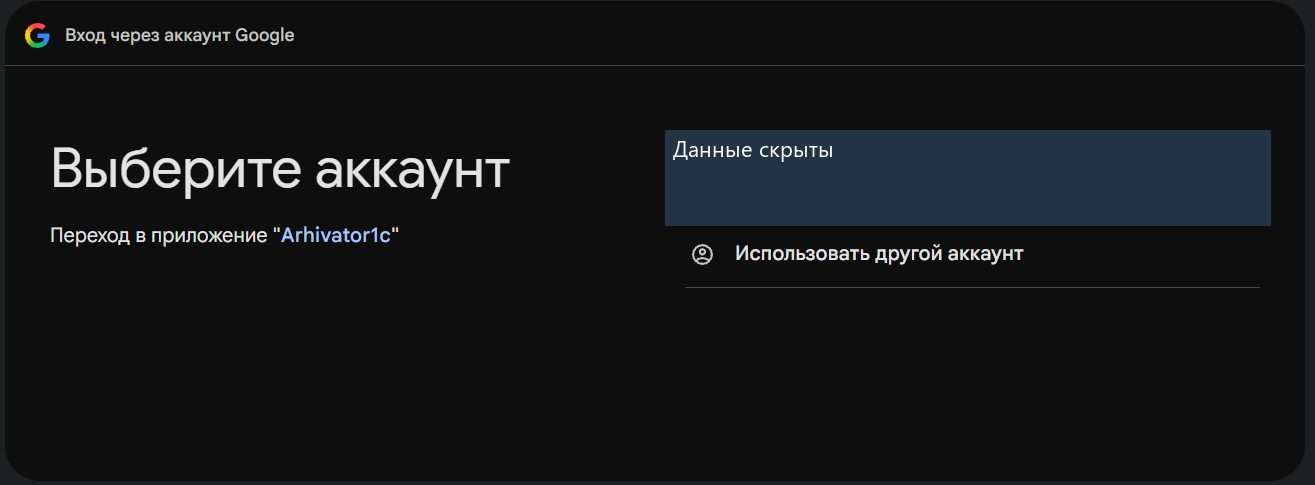
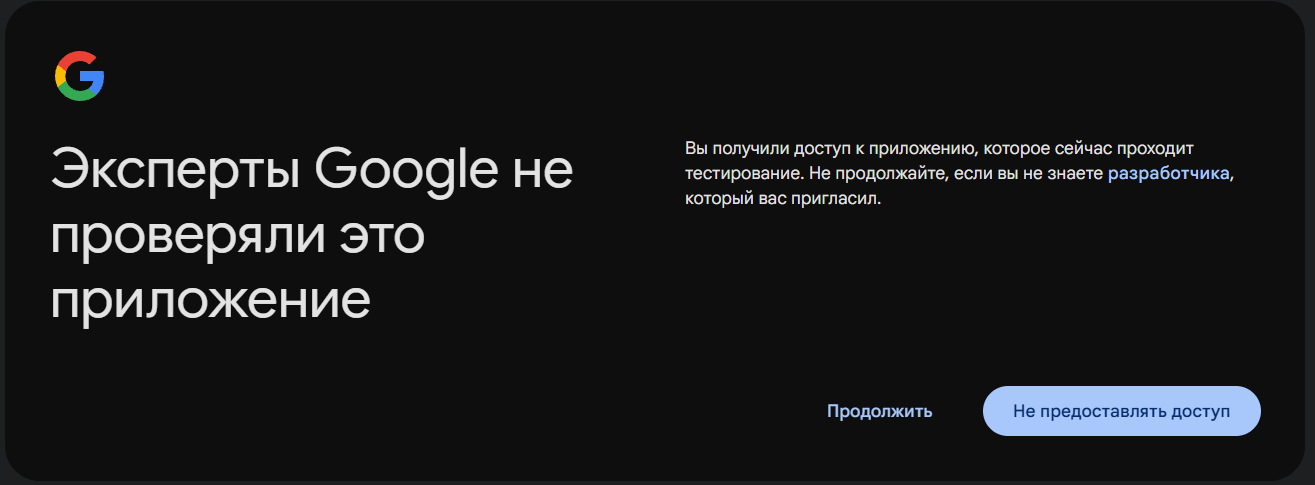
Такой экран возможен у собственного приложения в Testing. Продолжайте только если узнаёте созданный вами проект и ожидаемые разрешения. Для незнакомого приложения выберите «Не предоставлять доступ».
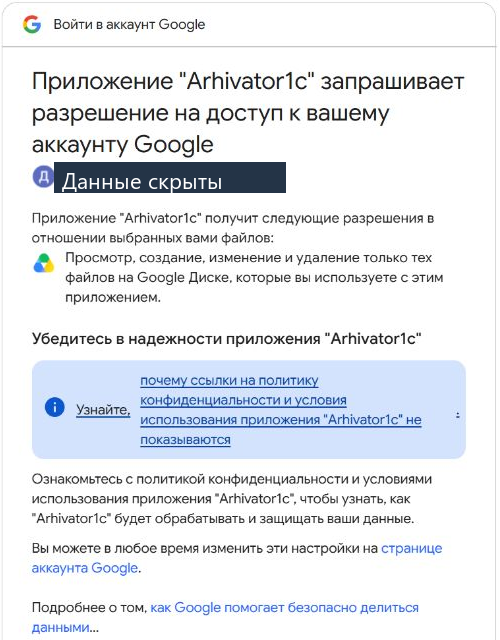
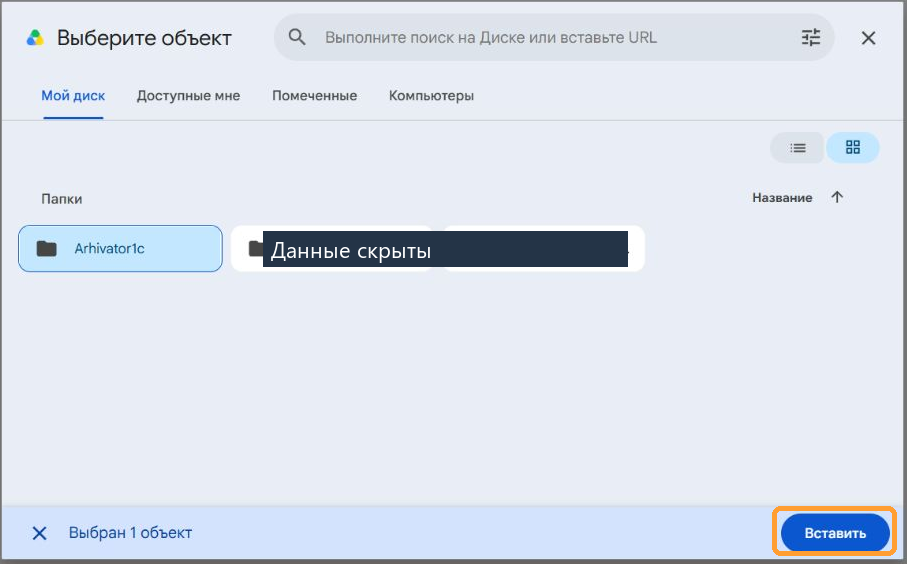
После «Вставить» появится сообщение «Возвращайтесь в Архиватор 1С. Это окно можно закрыть». Закройте эту вкладку и вернитесь в программу. Адресную строку этой страницы не копируйте: она содержит одноразовые данные входа. О выборе папки через Google Picker.

Для вручную созданной папки обязательно используйте выбор существующей. При drive.file программа может не видеть папку, ещё не выбранную для неё. Публичную ссылку и общий доступ включать не нужно.
В программе подтвердите маленький тест записи и чтения. Дождитесь успешного сравнения SHA-256 и удаления только теста в корзину. Затем нажмите отдельную кнопку «Сохранить». Во время проверки кнопка сохранения недоступна — дождитесь результата.
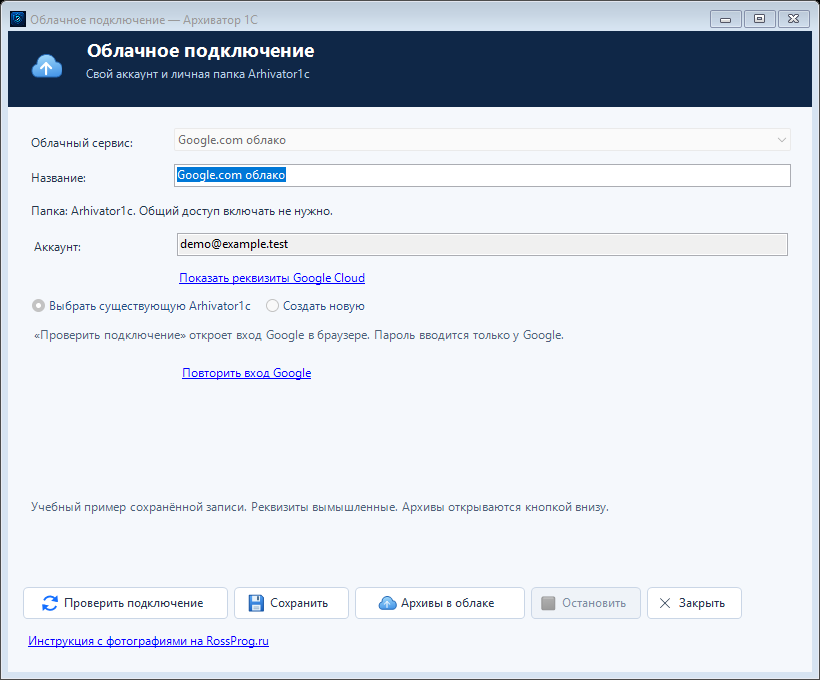
Окно остаётся открытым, внизу появляется сообщение «Подключение сохранено». После «Закрыть» в справочнике должна быть строка вашего Google-подключения. Это подтверждает сохранение; отправка архива выполняется отдельно заданием.
При следующих запусках JSON не нужен: используются сохранённые реквизиты. Если доступ истёк или отозван, откройте запись → «Повторить вход Google», выберите тот же аккаунт и папку, проверьте и сохраните. Для другого проекта, аккаунта или папки добавьте отдельную запись.
ПОСЛЕ СОХРАНЕНИЯ
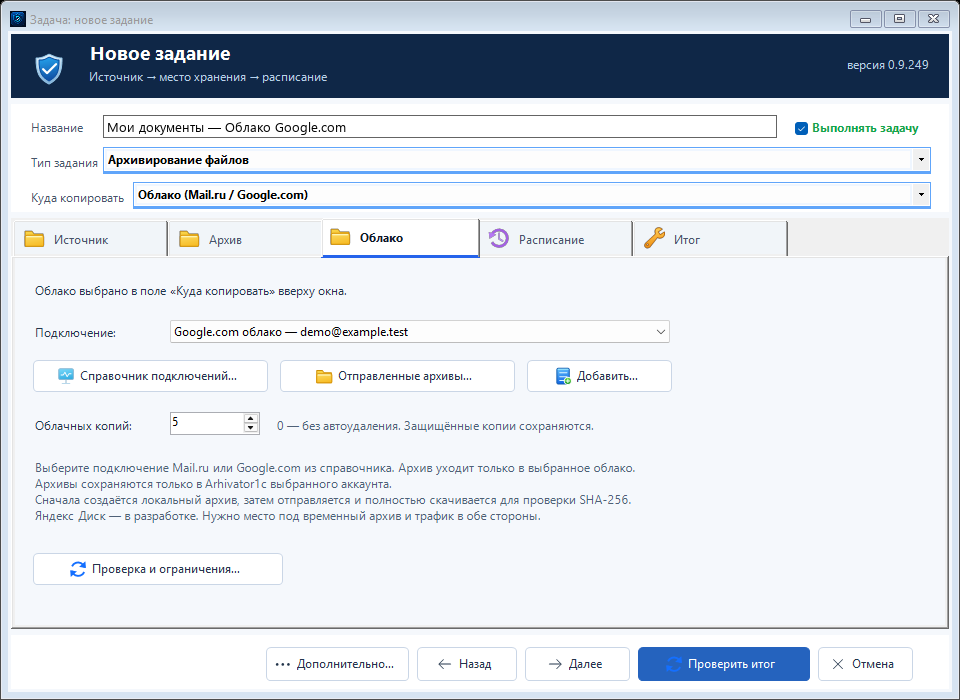
Сохранение подключения само не отправляет ваши файлы. Отправка выполняется заданием: оно определяет источник, расписание и правила хранения. Проверка подключения работает только с маленьким тестом.
Откройте «Справочники → Облачные подключения». Название можно изменить. Для другого аккаунта добавьте отдельную запись.
Удаление: выделите строку → «Удалить» внизу; либо правая кнопка по нужной строке → «Удалить». Программа попросит подтверждение. Папка Arhivator1c и её архивы останутся в облаке. Удаляется только запись на этом компьютере.
Если запись используется заданием, включая выключенное, программа покажет его название. Сначала выберите в нём другое облако либо уберите облачное направление и сохраните задание. После этого запись можно удалить.
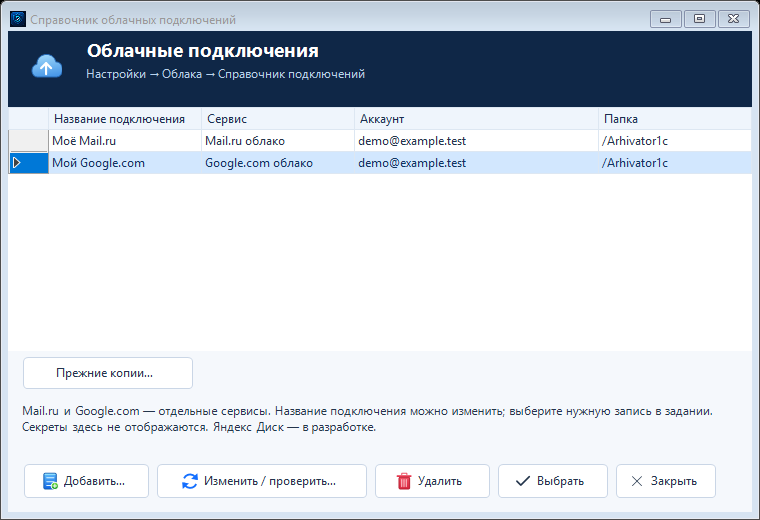
Облачные направления доступны в полной активированной версии. Место и ограничения хранилища определяются тарифом вашего облачного сервиса. Яндекс Диск пока в разработке и расположен последним в списке сервисов.
У каждого клиента собственный аккаунт и собственная Arhivator1c. Папка не публикуется и не становится общей для других пользователей программы. Реквизиты хранятся защищённо на этом компьютере; после переустановки Windows может понадобиться повторное подключение.
Здесь используются оригинальные снимки сайтов: интерфейс сохранён, лишние области обрезаны, личные данные закрыты непрозрачными масками. Оранжевая рамка выделяет нужное действие. Окна Архиватора сняты с учебными данными; вид отдельных элементов может отличаться в новой версии.