Базы 1С и документы
Поиск файловых баз в подпапках, архивация рабочих папок, отдельные задания для SQL Server и PostgreSQL с настроенным доступом.
Сначала выберите, что нужно сохранить. Пройдите только свой вариант настройки, затем выполните первый запуск и проверьте копию.
Поиск файловых баз в подпапках, архивация рабочих папок, отдельные задания для SQL Server и PostgreSQL с настроенным доступом.
Запуск заданий службой Windows, сохранение в локальную или сетевую папку, передача по FTP / FTPS. Параметры хранения задаются для задания.
Список заданий, результаты запусков, архивы и журнал помогают проверить выполнение и разобраться с ошибками.
Начните с одного задания и пробной копии. Дополнительные параметры защиты и расширения файлов можно изучить после успешной проверки восстановления.
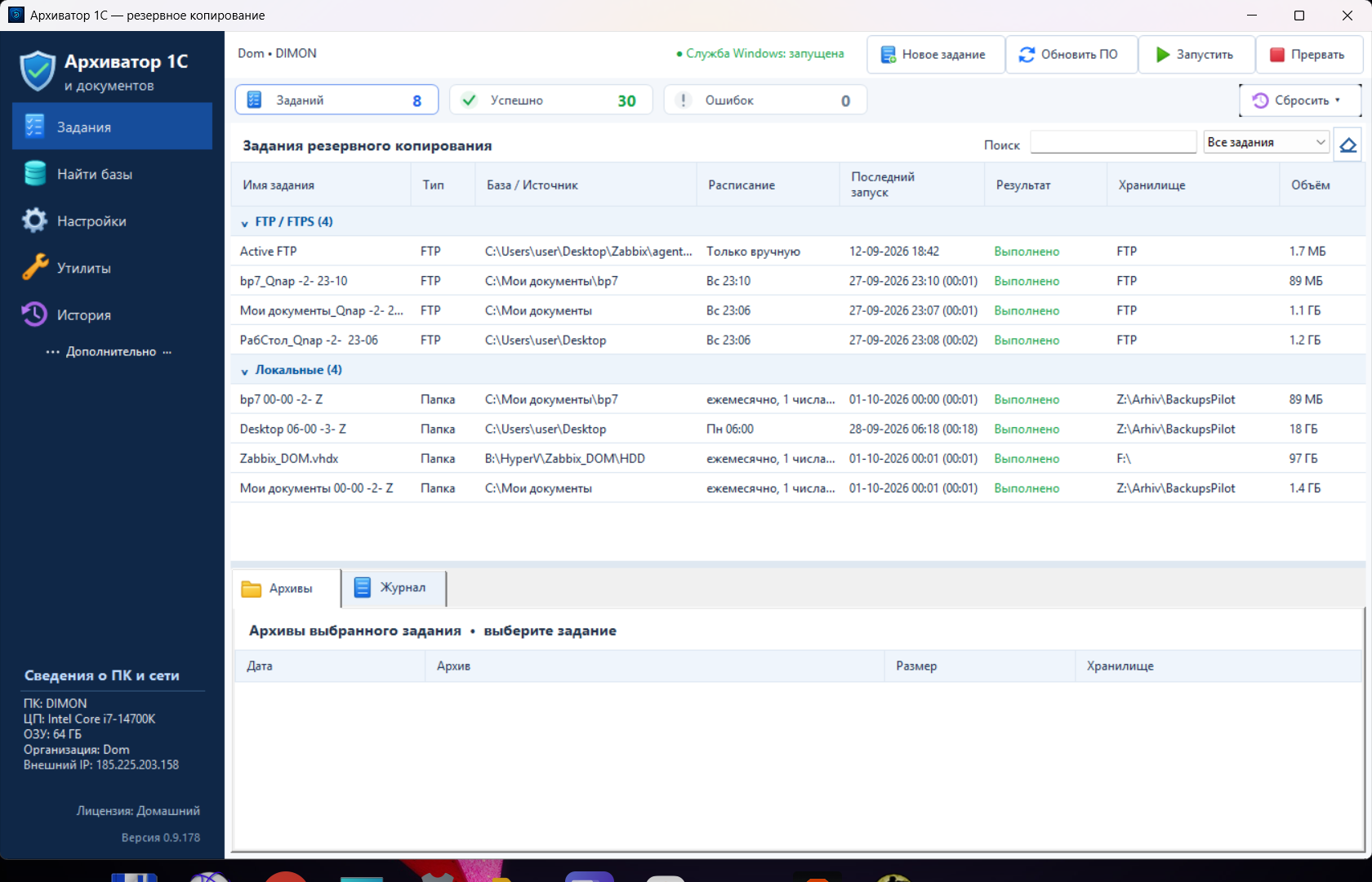
Реальный экран программы. Слева — разделы, сверху — действия, в центре — задания, снизу — архивы и журнал. Нажмите на изображение для увеличения.
Поиск баз не показывает обычные рабочие папки. Для документов создайте отдельное задание.
В левом меню программы нажмите «Найти базы». Откроется окно «Автоматическое добавление», вкладка «1. Найти базы / папки».
Автоматическое добавление
1. Найти базы / папки 2. Параметры
В поле «Система» выберите «Файловые базы в подпапках». В поле «Корневая папка» укажите папку, внутри которой лежат каталоги баз. Кнопка рядом с полем позволяет выбрать её через проводник.
D:\Базы1С              ← выбираем эту папку
├─ Бухгалтерия
│  └─ 1Cv8.1CD         ← база будет найдена
└─ Зарплата
   └─ 1Cv8.1CD         ← база будет найдена
Нажмите «Найти базы 1С». Дождитесь списка и оставьте отметки только у нужных баз. Поиск ещё не создаёт резервные копии.
Показано только окно поиска. Выбрана общая папка D:\Base_1c, ниже — три найденные подпапки с базами. Нажмите «Папка…», чтобы выбрать свой каталог, затем «Найти базы 1С»; проверьте отметки и перейдите в «2. Параметры». Изображение подготовлено из присланного снимка инструментом обработки изображений.
Поиск проверяет только подпапки первого уровня. Если база лежит прямо в выбранной папке, выберите её родительский каталог. Глубоко вложенные папки автоматически не обходятся.
Внутри каждой подпапки должен быть настоящий файл с расширением .1cd. Пустые папки, каталоги обмена и файлы .1cd.bak не считаются базами.
Для серверных баз есть режимы Microsoft SQL Server и PostgreSQL. Им нужны настроенные подключения и права доступа. Этот пример их не настраивает: обратитесь к администратору.
Архиватор умеет создавать в СУБД отдельную учётную запись Backup для новых подключений. Это пользователь базы данных, а не пользователь Windows или 1С. Он нужен для доступа к серверным базам; для архивации обычных папок и файловых баз .1cd создавать его не требуется.
Для регулярных копий можно использовать специальную учётную запись вместо административной. Её доступ проще учитывать и обслуживать отдельно от пользователей, работающих с базой.
Программа создаёт пользователя и назначает предусмотренные права. Сохранённое подключение можно использовать при поиске баз через «Пользователь резервных копий».
Администратор настраивает доступ, а задания выполняются с учётной записью копирования. Это не полный администратор СУБД, но доступ к резервным копиям и данным всё равно требует защиты.
① Настройки → ② Работа программы
④ Проверить подключение → зарегистрировать → ⑤ проверить копирование
Создаётся логин Backup. При регистрации через настройки ему назначаются права просмотра сведений о сервере и базах, а в существующих пользовательских базах ONLINE — роль db_backupoperator. Роль sysadmin этим механизмом не назначается.
Для SQL-логина сервер должен разрешать SQL-аутентификацию. Новые базы и доступ SQL Server к папке резервных копий проверяются отдельно.
Создаётся роль Backup с возможностью входа, подключения и чтения данных для дампа, а также правами мониторинга, предусмотренными версией PostgreSQL. Полномочия superuser, создания баз и ролей не назначаются.
Регистрацию выполняет администратор PostgreSQL с правами superuser. Для новых объектов, отдельных политик доступа и RLS может понадобиться дополнительная настройка администратором.
Автоматическая регистрация рассчитана на резервное копирование нескольких баз и выдаёт достаточно широкий доступ. Если нужен доступ только к одной базе, согласуйте отдельную настройку прав с администратором.
Откройте «Найти базы». Выберите систему и укажите конкретный сервер или экземпляр. Программа запросит у него список прикладных баз. Это не поиск SQL-серверов по сети и не поиск файлов .1cd на дисках.
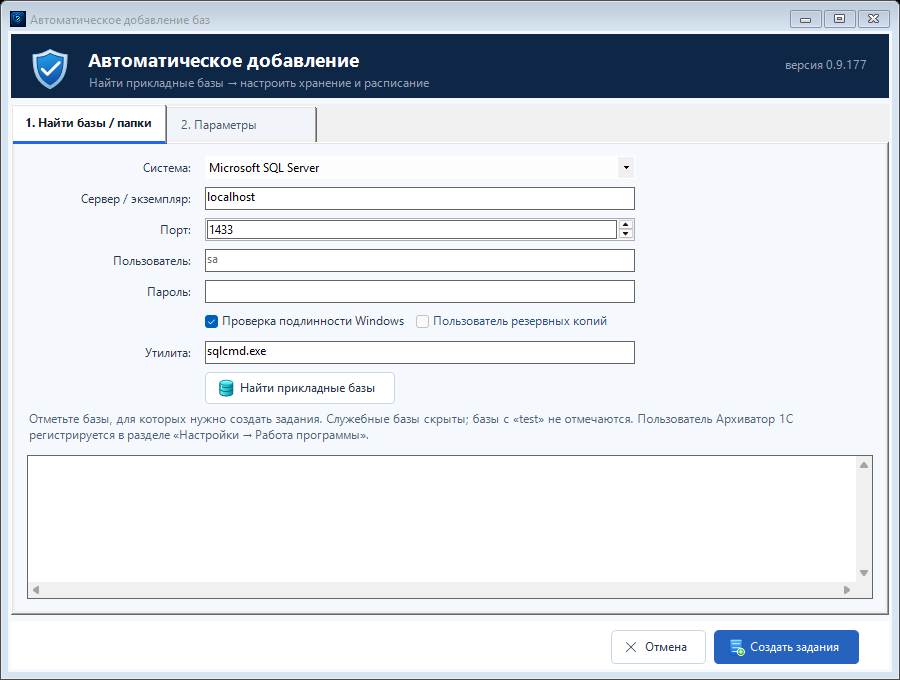
Реальное окно программы 0.9.177 до запуска поиска. Пароль не указан; список результатов на снимке пустой.
Показано только окно поиска со списком результатов. Значения полей пользователя и пароля скрыты. Список может включать базы других приложений: выбирайте только нужные. Изображение подготовлено из присланного снимка инструментом обработки изображений.
Пользовательские базы в состоянии ONLINE, видимые текущему подключению. Системные master, model, msdb и tempdb в этот список не включаются.
Базы указанного сервера, кроме шаблонных баз и служебной postgres. Появление имени в списке не подтверждает право на чтение всех данных или создание резервной копии.
Список формируется по каталогам СУБД: там могут быть базы других приложений. Назначение базы уточняйте у администратора. Имена с test или copy автоматически не отмечаются — проверьте выбор вручную.
Начните в главном окне: нажмите «Найти базы» в левом меню — это кнопка №1 на первом фото со стрелками. Далее следуйте номерам на окне ниже.
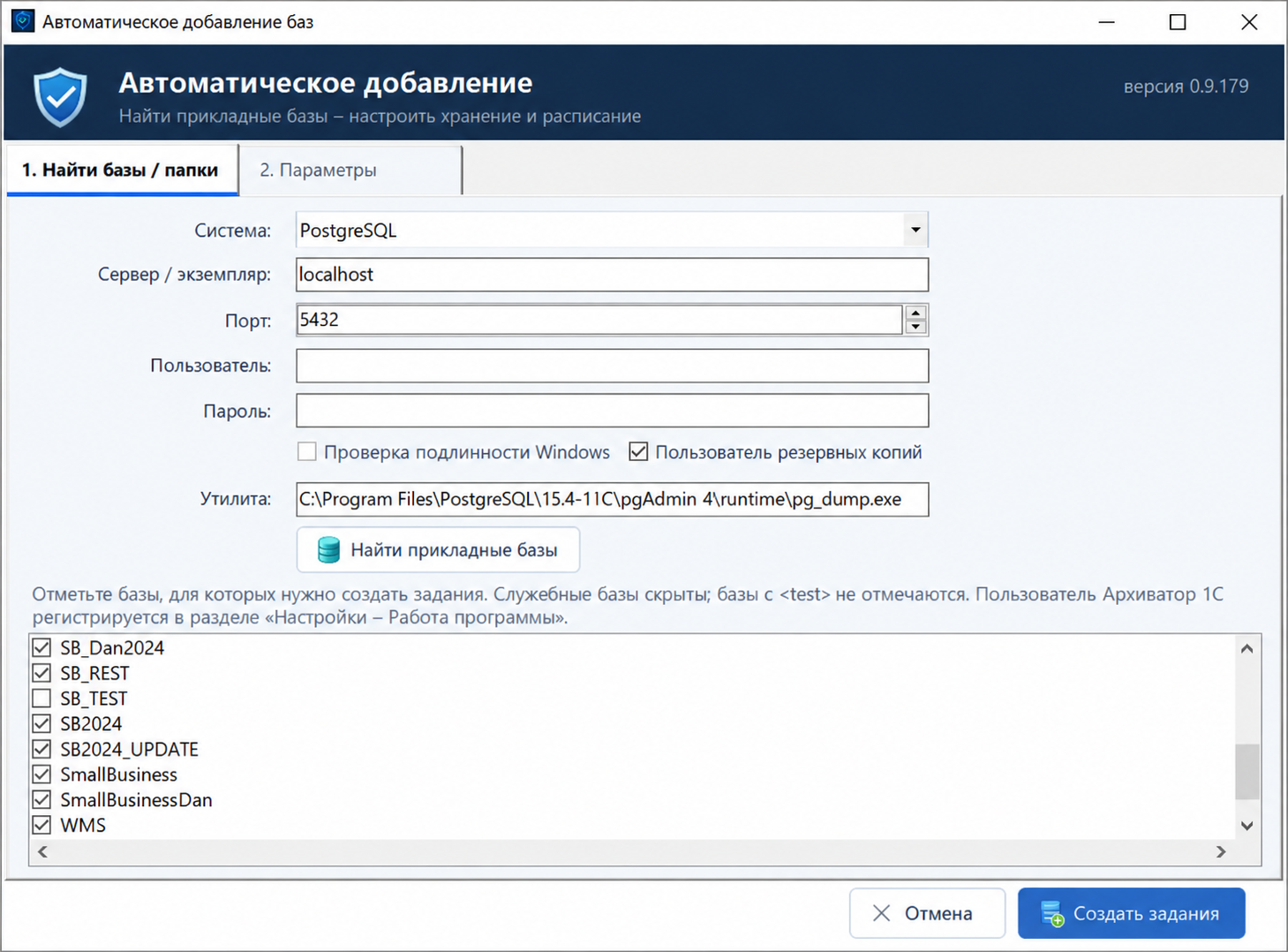
Пример из присланного снимка: оставлено только окно, значения пользователя и пароля скрыты инструментом обработки изображений. Номера и стрелки добавлены поверх изображения.
Проверьте отметки и перейдите к общему этапу «Хранение и расписание». Затем создайте задания, выполните первый запуск и проверьте копию.
Для баз, выбранных через «Найти базы», перейдите на вкладку «2. Параметры». Для первого примера выберите «Локальная папка», задайте папку архивов, время первого запуска, расписание и количество копий. Убедитесь, что на диске есть место и службе программы доступна эта папка.
Для ручного задания с документами эти параметры находятся на вкладках «Архив» и «Расписание». Проверьте, что расписание включено, служба Windows запущена, а компьютер будет работать в назначенное время.
В автоматическом добавлении нажмите «Создать задания»; в ручном задании сохраните настройки. Вернитесь в «Задания», выберите одну строку и нажмите «Запустить». Дождитесь завершения. Затем переходите к проверке ниже.
↓ Раздел «Задания»
Архивы | Журнал
Успешное выполнение задания означает, что операция завершилась, но само по себе не доказывает пригодность копии. Проверьте её до того, как она понадобится в аварийной ситуации.
Если меняли расширение архива, при необходимости верните исходное расширение только у тестовой копии. Подробнее — настройка расширений.
Откройте «Настройки» в левом меню. Общие параметры программы и параметры отдельного задания — разные вещи: источник, место сохранения и расписание меняются в самом задании.
Указать название предприятия для отображения в программе и журнале. Параметры доступа в этой инструкции не рассматриваются.
Проверить состояние службы Windows, обновить её состояние, проверить обновления программы и задать число одновременных операций: от 1 до 5.
Начните с одной операции, чтобы не перегружать диск. Остановка или удаление службы мешает выполнению заданий по расписанию.
Выбрать период показа событий в днях и открыть папку журнала. Значение 0 означает показ всех событий.
Настроить замену расширений файлов архивов. Это только переименование: формат содержимого не меняется. Для первого запуска оставьте стандартные параметры.
Раздел предназначен для защиты архивов и настройки пути к 7z.exe. Настройку секретов здесь не показываем. Перед применением защиты убедитесь, что сможете восстановить копию.
Программа позволяет сохранять архивы с выбранным вами расширением. Это может помочь против отдельных шифровальщиков, которые отбирают файлы только по списку известных расширений: нестандартное расширение может не попасть в такой список.
① Настройки → ② Файлы архивов
Пример имени: Документы.zip → Документы.rpbackup
Сначала определите этап: поиск источника, подключение или выполнение задания. Изменяйте одну настройку за раз и после исправления повторяйте пробный запуск. Не отключайте защиту компьютера ради проверки.
Проверьте корневую папку: поиск рассматривает подпапки первого уровня, в которых непосредственно находится файл .1cd. Обычная папка документов не является файловой базой 1С.
Если данные лежат глубже, выберите подходящую родительскую папку. После появления списка проверьте галочки: найденная база ещё не означает, что для неё создано и успешно выполнено задание.
Вернуться к поиску файловых баз →Сверьте сервер, экземпляр, порт и способ авторизации. localhost означает компьютер, на котором выполняется подключение. Наличие базы в списке не подтверждает права на резервное копирование.
Для штатной резервной копии SQL Server отдельно нужны права в базе и доступ службы SQL Server к месту записи. Если сервер удалённый, путь резервной копии должен быть доступен на стороне сервера, а не только на вашем ПК. Попросите администратора проверить конкретную ошибку, не выдавайте sysadmin автоматически.
Проверить подключение SQL Server →Сверьте адрес, порт, выбранное подключение и пути к инструментам установленного PostgreSQL. Для поиска нужен psql.exe, для дампа — pg_dump.exe. Проверьте права на чтение выбранной базы и текст ошибки в журнале.
pg_dump не выгружает сервер с более новой основной версией, чем у самой утилиты. При несовместимости версий согласуйте нужный комплект инструментов с администратором; не подменяйте файлы из случайного источника.
Вернуться к поиску PostgreSQL →Для документов создайте отдельное задание папки. Проверьте источник, маски и исключения. Убедитесь, что учётная запись выполнения задания может читать файлы и записывать копию в выбранное хранилище.
После исправления проверьте состав новой копии: извлеките несколько нужных документов в отдельный пустой каталог и откройте их. Не восстанавливайте пробную копию поверх рабочих файлов.
Проверить задание документов →Если ошибка сохраняется, подготовьте версию программы и Windows, тип источника, этап и текст ошибки. Перед отправкой скриншота скройте пароли, логины и сведения о клиентах. Рабочие базы без согласования не отправляйте.
Технические пояснения: доступ SQL Server к месту копирования и совместимость pg_dump. Это общие ограничения СУБД, а не дополнительные функции Архиватора.